
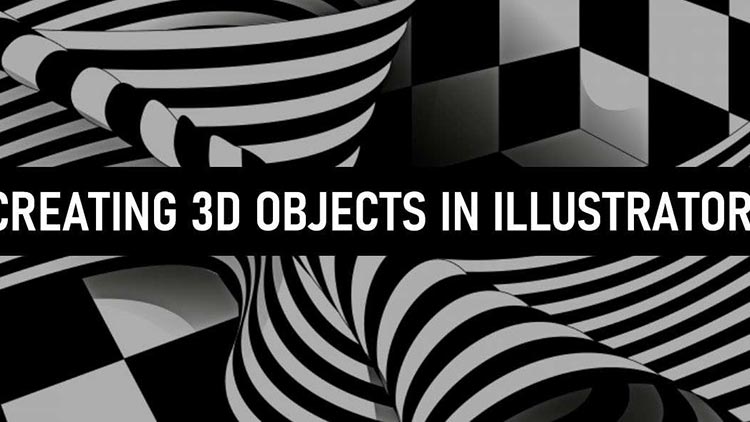
Illüstratörde 3d Nesneler Oluşturmak
Adobe illüstratörde 3D nesneler oluşturmak tasarımlarınıza derinlik ve boyut katabilir. İşte illüstratör kullanarak 3D nesneler oluşturmanıza yardımcı olacak adım adım bir kılavuz:
Adım 1: Sanat Eserinizi Hazırlayın
Illüstratörü açın: Adobe illüstratörü açıp yeni bir belge oluşturarak başlayın. Şeklinizi Çizin: Bir 3D nesneye dönüştürmek istediğiniz 2D şekli oluşturmak için Şekil araçlarını (Rectangle, Ellipse, Polygon vb.) Kullanın. Ayrıca kalem aracını özel şekiller için kullanabilirsiniz.
Adım 2: 3D Seçeneklerine Erişin
Şeklinizi seçin: 3D’ye dönüştürmek istediğiniz şekli tıklayın. 3D Menü: Efekte git > 3D > aşağıdakilerden birini seçin: Extrude & Bevel: Formunuza derinlik katar. Döner: Bir eksenin etrafında bir şekil döndürerek 3D bir nesne oluşturur. Rotat: Düz bir nesne için temel rotasyon sunar.
Adım 3: 3D Ayarları Ayarlayın
3D Seçenekler Diyalog: Çeşitli ayarları ayarlayabileceğiniz bir diyalog kutusu görünecektir:
Derinlik: Extrude & Bevel için, nesnenin ne kadar uzandığını belirlemek için derinliği ayarlayın.
Bevel: Kenarlar için bir bevel stili seçin.
Rotasyon: Rosyon açılarını nesne için ayarlayın.
Aydınlatma: 3D efekti geliştirmek için aydınlatma ayarlarını değiştirin.
Adım 4: Ön izleme ve uygulayın
Önizleme: Değişikliklerinizin nesneyi gerçek zamanlı olarak nasıl etkilediğini görmek için “Ön İzleme” kutusunu kontrol edin.
Uygulayın: Memnun olduktan sonra, 3D efektini şeklinize uygulamak için OK’yi tıklayın.
Adım 5: Genişletin Görünümü Genişletin (İsteğe bağlı)
Genişletin: 3D nesneyi daha fazla düzenlemek istiyorsanız Object > Genişletin Görünümünü Genişletin. Bu, 3D efektini düzenlenebilir vektör şekillerine dönüştürür.
Adım 6: Renk ve Doku Ekle
Doldur ve İnme: 3D nesnenize dolgu ve vuruş eklemek için Renk Toplayıcı veya Swatches panelini kullanın.
Yağlı ve Desenler: Daha görsel ilgi için gradyanları veya desenleri uygulayın.
Adım 7: İşinizi Kaydet
Kaydet: Dosya > Kaydet As olarak ve istediğiniz dosya formatını seçerek işinizi kaydetmeyi unutmayın.
Ek İpuçları
Aydınlatma: Daha gerçekçi bir 3D efekt için gölgeler ve vurgular oluşturmak için farklı aydınlatma seçenekleriyle deneyin.
Gölgeleme: Gölgelendirmeyi simüle etmek ve nesnelerinize derinlik kazandırmak için gradyanları kullanın.
3D Rotate Tool: Manuel ayarlamalar için, eleman çubuğunda 3D Rotat aracını kullanabilirsiniz.
Bu adımları izleyerek, 3D nesneleri doğrudan Adobe Illustrator içinde oluşturabilir ve özelleştirebilir ve tasarımlarınızı üç boyutlu bir görünümle geliştirebilirsiniz.