

SketchUp’ta Kopyalama Yöntemleri
SketchUp’ta kopyalama işlemleri, modelleme sürecinizi hızlandıran ve profesyonel bir iş akışı sağlayan en temel becerilerden biridir. Projelerinizde verimliliği artırmak için kullanabileceğiniz tüm SketchUp kopyalama yöntemlerini aşağıda adım adım bulabilirsiniz.
1. Temel Kopyalama: “Move” Aracı ve Ctrl Tuşu
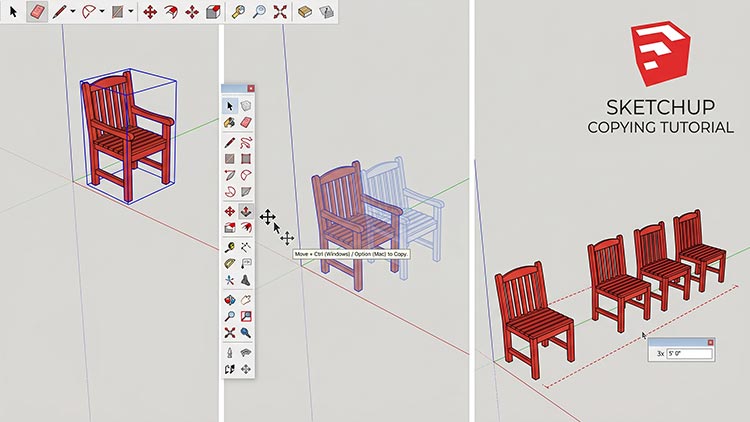
SketchUp’ta bir objeyi kopyalamanın en yaygın ve pratik yolu Move (Taşıma) aracını kullanmaktır.
- Nasıl Yapılır?
- Kopyalamak istediğiniz objeyi seçin.
- Klavye üzerinden “M” tuşuna basarak Move aracını aktif hale getirin.
- Klavyedeki Ctrl (Mac’te Option) tuşuna bir kez basın. İmlecin yanına küçük bir “+” işareti gelecektir.
- Objeyi istediğiniz noktaya tıklayıp sürükleyerek kopyasını oluşturun.
2. Çoklu Kopyalama (Dizi Oluşturma – Array)
Aynı objeden belirli aralıklarla birden fazla oluşturmanız gerekiyorsa (örneğin bir çit veya merdiven basamağı), dizi yöntemini kullanabilirsiniz.
- İleriye Doğru Çoğaltma (Dışa Doğru):
- İlk kopyayı oluşturduktan hemen sonra (başka bir işlem yapmadan) klavyeye “5x” veya *“5” yazıp Enter’a basarsanız, aynı aralıkta toplam 5 kopya oluşturulur.
- Araya Kopyalama (İçe Doğru):
- Objeyi hedeflediğiniz son noktaya kopyalayın. Ardından “/5” yazıp Enter’a basın. Bu işlem, başlangıç ve bitiş noktası arasına eşit mesafeli 5 adet kopya yerleştirir.
3. Klasik Kopyala-Yapıştır (Ctrl+C & Ctrl+V)
Diğer yazılımlardan alışık olduğumuz bu yöntem, objeleri bir SketchUp dosyasından diğerine aktarırken oldukça kullanışlıdır.
- Ctrl + C: Seçili objeyi kopyalar.
- Ctrl + V: Kopyalanan objeyi imlecin ucuna getirir, istediğiniz yere tıklayarak bırakabilirsiniz.
- Yerine Yapıştır (Paste in Place):
Edit > Paste in Placeseçeneği ile kopyaladığınız objeyi, orijinal koordinatlarını bozmadan olduğu gibi yapıştırabilirsiniz.
4. Döndürerek Kopyalama (Rotate Tool)
Dairesel bir form üzerinde (örneğin bir yuvarlak masa etrafındaki sandalyeler) kopyalama yapmak için kullanılır.
- “Q” tuşuna basarak Rotate aracını seçin.
- Ctrl tuşuna basın (+ işareti görünecektir).
- Dönüş merkezini belirleyin, objeyi tutun ve istediğiniz açıya kopyalayın.
- Eğer dairesel olarak çoğaltmak isterseniz, işlem bitince yine “8x” gibi komutlarla objeleri merkezin etrafına dizebilirsiniz.
5. Bileşen (Component) Kullanmanın Önemi
Kopyalama yaparken objelerinizi “Component” haline getirmek altın kuraldır. Eğer bir objeyi Component olarak kopyalarsanız, kopyalardan birinde yaptığınız değişiklik (renk, doku, form) otomatik olarak tüm kopyalara yansır. Bu durum dosya boyutunu düşürür ve revizyon sürecini inanılmaz kolaylaştırır.
SketchUp ipucu: Kopyalama yaparken yönü sabitlemek için klavyedeki Ok Tuşlarını (Yukarı: Mavi aks, Sağ: Kırmızı aks, Sol: Yeşil aks) kullanmayı unutmayın!